Melanjutkan kisah pada post yang terdahulu, setelah install
ulang pada hardisk 500GB ST3500418AS 7200.12 memang sudah berjalan baik
dan stabil. Namun, pada hardisk yang satunya 320GB ST3320613AS 7200.11
masih menunjukan gejala rusak.
Hardisk 320GB memang sudah bisa terdeteksi di bios. Tetapi, ketika memasuki windows (seven) muncul berbagai macam masalah seperti sering nge-hang , bahkan blue screen. Setelah saya cek menggunakan berbagai utility ternyata hardisk tersebut telah mengalami badsector, mungkin karena umurnya yang sudah lama.
Saya mencoba menggunakan hdd regenerator 2011 untuk memperbaiki hd tersebut. Namun, mungkin karena bad sector yang ada merupakan kerusakan fisik maka untuk memperbaiki beberapa ribu sektor saja memakan waktu seharian, bahkan hanya untuk scanning sector.

Untungnya ada fitur start sector dan end sector pada pilihan scanning. Untuk itu saya memperkirakan sejauh mana dan sector mana yang rusak. Dan jikalau saya menemukan sektor yang rusak, alih 2x melanjutkan scan saya malah menghentikan proses scan lalu mereset komputer saya (saya bekerja lewat hdd regenerator bootable media).
Setelah saya menentukan range sektor mana yang rusak, kemudian saya merencanakan bagaimana meng-partisi hd agar bagian yg rusak tidak dibaca (head tidak mengakses bad sector).
Mengetahui kerusakan ada pada 60GB maka saya membuat partisi C agar ukurannya 55GB saja. Sehingga ada jarak antara partisi yang bagus dan bad sector.
Untuk mengatur partisinya untungnya saya menggunakan jendela 7 sehingga lebih mudah mengaturnya.

Ketika awalnya partisi C bernilai 80GB kemudian saya ubah menjadi 55GB.
Kemudian saya membuat partisi 100GB lalu saya pecah partisi tersebut menjadi 2 yaitu 51GB dengan 48GB. Kemudian saya buat partisi 48GB tersebut menjadi NTFS. Baru kemudian pastisi 51GB saya hapus (delete partition). Maka partisi 51GB tersebut menjadi free partition dan tidak akan diakses oleh hardisk. Untuk partisi E dan F saya buat seperti biasa.
Setelah saya buat partisi demikian memang saya mendapatkan hardisk tersebut dapat bekerja kembali. Namun, hardisk tersebut tidak lagi 320GB. Lebih baik demikian dari pada tidak sama sekali.
Akhir Kata
Good Luck
Good Read
Good Try
Hardisk 320GB memang sudah bisa terdeteksi di bios. Tetapi, ketika memasuki windows (seven) muncul berbagai macam masalah seperti sering nge-hang , bahkan blue screen. Setelah saya cek menggunakan berbagai utility ternyata hardisk tersebut telah mengalami badsector, mungkin karena umurnya yang sudah lama.
Saya mencoba menggunakan hdd regenerator 2011 untuk memperbaiki hd tersebut. Namun, mungkin karena bad sector yang ada merupakan kerusakan fisik maka untuk memperbaiki beberapa ribu sektor saja memakan waktu seharian, bahkan hanya untuk scanning sector.

Untungnya ada fitur start sector dan end sector pada pilihan scanning. Untuk itu saya memperkirakan sejauh mana dan sector mana yang rusak. Dan jikalau saya menemukan sektor yang rusak, alih 2x melanjutkan scan saya malah menghentikan proses scan lalu mereset komputer saya (saya bekerja lewat hdd regenerator bootable media).
Setelah saya menentukan range sektor mana yang rusak, kemudian saya merencanakan bagaimana meng-partisi hd agar bagian yg rusak tidak dibaca (head tidak mengakses bad sector).
Mengetahui kerusakan ada pada 60GB maka saya membuat partisi C agar ukurannya 55GB saja. Sehingga ada jarak antara partisi yang bagus dan bad sector.
Untuk mengatur partisinya untungnya saya menggunakan jendela 7 sehingga lebih mudah mengaturnya.

Ketika awalnya partisi C bernilai 80GB kemudian saya ubah menjadi 55GB.
Kemudian saya membuat partisi 100GB lalu saya pecah partisi tersebut menjadi 2 yaitu 51GB dengan 48GB. Kemudian saya buat partisi 48GB tersebut menjadi NTFS. Baru kemudian pastisi 51GB saya hapus (delete partition). Maka partisi 51GB tersebut menjadi free partition dan tidak akan diakses oleh hardisk. Untuk partisi E dan F saya buat seperti biasa.
Setelah saya buat partisi demikian memang saya mendapatkan hardisk tersebut dapat bekerja kembali. Namun, hardisk tersebut tidak lagi 320GB. Lebih baik demikian dari pada tidak sama sekali.
Akhir Kata
Good Luck
Good Read
Good Try
Segala bentuk kerusakan atau kehilangan data pada praktikum ini tidak saya tanggung. Untuk itu perhatikan dengan seksama langkah2x yg diberikanUntuk memperbaiki Seagate Barracuda 7200.12 anda harus membaca artikel saya sebelumnya tentang memperbaiki Barracuda 7200.11 karena langkah2x yang dilakukan hampir sama.
Hardisk yang saya gunakan adalah 500GB Seagate Barracuda 7200.12 ST3500418AS
- Langkah 1
F3 T>
kemudian ketik /2 lalu tekan enter maka akan muncul
F3 2>
lalu ketik Z dan tekan enter maka muncul
Spin Down Complete
Elapsed Time 6.035 secs
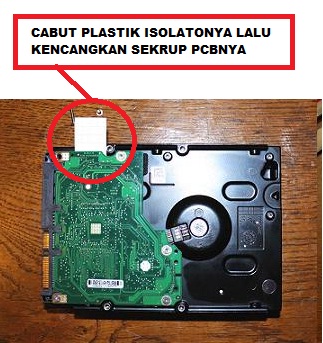
Lalu cabut isolator konekor head dan kencangkan sekrup pcb.
- Langkah 2
F3 2>
Kemudian ketik U dan tekan enter maka akan terlihat
HighPowerMode
ExecuteSpinRequest
Spin Up Complete
Elapsed Time 3.573 secs
kemudian ketik / lalu tekan enter maka akan keluar
F3 T>
lalu ketik m0,2,2,,,,,22 dan tekan enter maka akan keluar
Max Wr Retries = 00, Max Rd Retries = 00, Max ECC T-Level = 16, Max Certify Rewr
ite Retries = not supported
User Partition Format Successful – Elapsed Time 0 mins 00 secs
pada tahap ini pada hyperterminal akan muncul
F3 T>
lalu ketik /1 lalu enter dan akan keluar
F3 1>
kemudian ketik N1 dan enter sehingga keluar
Clear SMART is completed.
F3 1>
Rst 0x08M
(P) SATA Reset
Lepas seluruh konektor dan hardisk seharusnya sudah dapat digunakan kembali.
Jangan lupa untuk langsung update firmware (CC49) yang dapat di-download di website seagate dan membuat cd bootablenya agar dpt langsung diupdate lewat cd tanpa harus install os terlebih dahulu.
Bahan bacaan utamaAkhir kata
http://computersciencelabs.blogspot.com/2011/02/seagate-720012-sim-error-firmware-fault.html
Good Luck
Good Read
Good Try
Segala bentuk kerusakan atau kehilangan data pada praktikum ini tidak saya tanggung. Untuk itu perhatikan dengan seksama langkah2x yg diberikan.Kerusakan hd yang dimaksud di sini adalah seagate barracuda tidak terdeteksi bios (bricked). Harddisk milik saya adalah Seagate Barracuda 7200.11 kapasitas 320GB (serial ST3320613AS) dengan firmware SD22.
Untuk itu anda membutuhkan peralatan berikut ini:
– Harddisk Seagate Barracuda 7200.11(serial apapun) yang rusak (bricked/tidak terdeteksi bios/busy/BSY error).
– Konverter rs232 to TTL (contoh rangkaian ada pada artikel saya .
koneksi serial DB9 (biasanya ada di komputer lama) atau bisa menggunakan konverter serial DB9 to USB.
– Obeng2x, kertas tebal/plastik bungkus harddisk.
Kemudian ikuti langkah2x berikut.
- Langkah 1
Pasang konverter (rs232 to TTL) ke DB-9 pada komputer atau konverter USB to rs232. Lalu buka hyperterminal.

Pada hyperterminal, pastikan ASCII setup pada hyperterminal properties seperti di atas terutama “Echo typed characters locally”. Dengan demikian bila kita ketik karakter pada hyperteminal maka tidak akan tampil di layar.
Kemudian hubungkan output tegangan TTL (panah keluar pada gambar di bawah) dengan input tegangan TTL (panah masuk).

Maka, ketika kita mengetik karakter2x pada hyperterminal, akan tampil karakter yang kita ketik. Lalu cabut hubungan tadi lalu ketik karakter di hyperterminal. Dan pastikan karakter tidak tampil pada hyperterminal.
Dengan demikian kita mengetahui konverter rs232 to TTL yg kita punya sudah jalan.

- Langkah 2
Maka anda dapat melihat konektor head dan konekter motor seperti gambar di atas.
Yang dibutuhkan sekarang adalah mengisolasi bagian konektor head agar tidak menempel pada pcb ketika dipasang kembali. Tetapi isolasi tersebut bisa dilepas ketika pcb terpasang.
Untuk itu anda membutuhkan kertas selebaran iklan yang licin atau pada kasus saya menggunakan bungkus plastik harddisk karena bentuknya yang elastis dan licin sehingga mudah dicabut ketika pcb terpasang.

- Langkah 3
Untuk itu berlatihlah terlebih dahulu (hardisk dalam keadaan mati) untuk mencabut plastik isolator dan mengencangakan sekrup pcb. Nantinya keahlian ini dibutuhkan ketika hardisk dalam keadaan bekerja.
- Langkah 4
Tx konverter terhubung ke Rx hardisk
Rx konverter terhubung ke Tx hardisk

Maka keseluruhan rangkaian seperti di bawah ini.

- Langkah 5
Lalu buka hyperteminal dan pastikan setingan com nya seperti berikut.

Lalu klik ok dan pastikan tidak ada eror yang terjadi.
- Langkah 6
Maka akan ada respon dari hardisk dan akan tampil
F3 T>
pada layar hyperterminal.
Jika hal itu tidak terjadi maka anda harus mengecek kembali rangkaian konverter rs232 to TTL apakah sudah benar dan bekerja (dengan cara looping tes). Kemudian periksa kembali tx rx hardisk ke konverter apakah terbalik ato tidak.
Pengalaman yang saya alami, bagian ini adalah yang paling membingungkan, karena entah tx rx yang terbalik atau ground yang tidak terpasang atau konektor yang tidak menempel pada pin tx rx hardisk. Dibutuhkan ketelitian tinggi pada pekerjaan ini.
- Langkah 7
F3 T>
sudah muncul di hyperterminal kemudian,
ketik /2 lalu tekan enter maka akan muncul
F3 2>
ketik Z dan tekan enter maka akan muncul
Spin Down Complete, Elapsed Time 0.146 msecs
Elapsed Time bisa bervariasi nilainya.
- Langkah 8
- Langkah 9
Spin Up Complete, Elapsed Time 6.864 secs
Seperti biasa Elapsed Time bisa bervariasi nilainya.
- Langkah 10 (bisa dilompati/skip)
ketik / lalu tekan enter maka akan keluar
F3 T>
kemudian ketik F712 dan tekan enter maka akan keluar
Byte:0712: RealTimeUpdatedFlags = 00 00
Byte:0712: Bit:0, HPA_SET_BY_SETMAX = 0
Byte:0712: Bit:1, HPA_SET_BY_SETMAX_EXT = 0
Byte:0712: Bit:2, DCO_SET_ACTIVE = 0
Byte:0712: Bit:3, CONGEN_READ_FROM_MEDIA = 0 <- b="" configuration="" from="" loaded="" not="" surface="">
lalu ketik F,,22 dan tekan enter maka akan keluar
Drive Configuration restored to defaults
lalu ketik F712 dan tekan enter maka akan keluar
Byte:0712: RealTimeUpdatedFlags = 08 00
Byte:0712: Bit:0, HPA_SET_BY_SETMAX = 0
Byte:0712: Bit:1, HPA_SET_BY_SETMAX_EXT = 0
Byte:0712: Bit:2, DCO_SET_ACTIVE = 0
Byte:0712: Bit:3, CONGEN_READ_FROM_MEDIA = 1 <- b="" done="">
- Langkah 11
kemudian ketik /1 dan tekan enter maka akan keluar
F3 1>
kemudian ketik N1 dan tekan enter maka akan keluar
F3 1>
lalu ketik / dan tekan enter maka akan keluar
F3 T>
- Langkah 12 (bisa di-skip karena hanya untuk firmware SD15 saja)
Tunggu sekitar 10 sampai 20 detik (sampai motor mati).
Kemudian pada hyperterminal harus tampil
F3 T>
jika tidak seperti biasa anda harus menekan ctrl dan z secara bersamaan (tanpa enter)
- Langkah 13
F3 T>
maka anda harus mengetik m0,2,2,0,0,0,0,22 lalu tekan enter maka akan keluar
Max Wr Retries = 00, Max Rd Retries = 00, Max ECC T-Level = 00, Max Certify Rewrite Retries = 0000
User Partition Format 5% complete, Zone 00, Pass 00, LBA 00008DED, ErrCode 00000080, Elapsed Time 0 mins 05 secs
User Partition Format Successful – Elapsed Time 0 mins 05 secs
pada bagian ini mungkin akan sedikit lama sehingga tunggu saja.
Jika proses sudah selesai maka akan tampil
F3 T>
Jika sudah tampil anda bisa melepaskan semuanya dan hardisk anda seharusnya sudah bisa terdetek oleh bios dan digunakan kembali.
- Langkah 14


 Motherboard/mainboard
adalah komponen utama yang membangun sebuah komputer. Berbentuk papan
persegi dengan slot-slot untuk memasukkan komponen-komponen lain.
Fungsinya untuk menghubungkan seluruh komponen PC. Perangkat keras komputer lain semuanya melekat langsung pada slot motherboard atau setidaknya terhubung menggunakan kabel.
Motherboard/mainboard
adalah komponen utama yang membangun sebuah komputer. Berbentuk papan
persegi dengan slot-slot untuk memasukkan komponen-komponen lain.
Fungsinya untuk menghubungkan seluruh komponen PC. Perangkat keras komputer lain semuanya melekat langsung pada slot motherboard atau setidaknya terhubung menggunakan kabel. Biasa
juga kita kenal sebagai “processor” atau “otak” dari komputer. Fungsi
dari CPU ini adalah memproses dan mengolah semua kalkulasi dan
perintah-perintah yang membuat komputer dapat dioperasikan. Karena panas
yang dihasilkannya, CPU selalu dilengkapi dengan kipas dan juga heat
sink untuk mengurangi suhunya. Pada jenis-jenis CPU terbaru, sudah
dilengkapi pula dengan Graphic Processing Unit (GPU) yang terintegrasi
ke dalam CPU, sebagai pengolah data-data grafis.
Biasa
juga kita kenal sebagai “processor” atau “otak” dari komputer. Fungsi
dari CPU ini adalah memproses dan mengolah semua kalkulasi dan
perintah-perintah yang membuat komputer dapat dioperasikan. Karena panas
yang dihasilkannya, CPU selalu dilengkapi dengan kipas dan juga heat
sink untuk mengurangi suhunya. Pada jenis-jenis CPU terbaru, sudah
dilengkapi pula dengan Graphic Processing Unit (GPU) yang terintegrasi
ke dalam CPU, sebagai pengolah data-data grafis. RAM
berfungsi sebagai tempat transit data sementara untuk operasi-operasi
yang tengah dijalankan oleh CPU. RAM bersifat volatile, artinya
perangkat ini tidak meyimpan data secara permanen, hanya untuk operasi
yang dibutuhkan saja. Kapasitas RAM pada PC yang sering kita temukan
cukup beragam , mulai dari 256 MB (MegaBytes) – 16 GB (GigaBytes)
RAM
berfungsi sebagai tempat transit data sementara untuk operasi-operasi
yang tengah dijalankan oleh CPU. RAM bersifat volatile, artinya
perangkat ini tidak meyimpan data secara permanen, hanya untuk operasi
yang dibutuhkan saja. Kapasitas RAM pada PC yang sering kita temukan
cukup beragam , mulai dari 256 MB (MegaBytes) – 16 GB (GigaBytes) VGA
card atau kartu grafis berfungsi sebagai penghubung yang memungkinkan
pengiriman data-data grafis antara PC dan perangkat display seperti
monitor atau proyektor. Sebagian besar komputer memiliki VGA yang
terpisah sebagai kartu ekspansi yang dipasang pada slot motherboard.
Namun ada juga komputer yang mempunyai VGA terintegrasi pada motherboard
atau pada CPU-nya.
VGA
card atau kartu grafis berfungsi sebagai penghubung yang memungkinkan
pengiriman data-data grafis antara PC dan perangkat display seperti
monitor atau proyektor. Sebagian besar komputer memiliki VGA yang
terpisah sebagai kartu ekspansi yang dipasang pada slot motherboard.
Namun ada juga komputer yang mempunyai VGA terintegrasi pada motherboard
atau pada CPU-nya. Hard-disk
berfungsi sebagai tempat penyimpanan data utama dalam sebuah sistem
komputer. Sistem Operasi , aplikasi, dan dokumen-dokumen disimpan pada
hard-disk ini. Pada PC terbaru, ada juga perangkat keras baru yang
bernama Solid State Drive (SSD). Fungsinya sama seperti hard-disk, namun
menawarkan kecepatan transfer data yang lebih cepat.
Hard-disk
berfungsi sebagai tempat penyimpanan data utama dalam sebuah sistem
komputer. Sistem Operasi , aplikasi, dan dokumen-dokumen disimpan pada
hard-disk ini. Pada PC terbaru, ada juga perangkat keras baru yang
bernama Solid State Drive (SSD). Fungsinya sama seperti hard-disk, namun
menawarkan kecepatan transfer data yang lebih cepat. Optical
drive biasa juga dikenal dengan nama CD Drive, DVD Drive atau ODD.
Fungsi dari perangkat ini adalah untuk membaca dan juga menyimpan data
dari dan ke media cakram optik seperti CD , DVD, atau Blu-Ray Disc.
Optical
drive biasa juga dikenal dengan nama CD Drive, DVD Drive atau ODD.
Fungsi dari perangkat ini adalah untuk membaca dan juga menyimpan data
dari dan ke media cakram optik seperti CD , DVD, atau Blu-Ray Disc. Power
Supply berfungsi sebagai pengkonversi dan penyalur energi listrik dari
outlet sumber (misalnya listrik PLN) ke bentuk energi listrik yang dapat
digunakan untuk menjalankan komponen komputer yang berada di dalam
casing. Biasanya, PSU ini diletakkan di bagian belakang casing.
Power
Supply berfungsi sebagai pengkonversi dan penyalur energi listrik dari
outlet sumber (misalnya listrik PLN) ke bentuk energi listrik yang dapat
digunakan untuk menjalankan komponen komputer yang berada di dalam
casing. Biasanya, PSU ini diletakkan di bagian belakang casing. Disebut
juga screen atau display. Fungsi dari layar monitor adalah untuk
menampilkan video dan informasi grafis yang dihasilkan dari komputer
melalui alat yang disebut kartu grafis (VGA Card). Monitor ini bentuk
fisiknya hampir sama dengan televisi , hanya saja televisi biasanya
mampu menampilkan informasi grafis dengan ukuran resolusi yang lebih
tinggi.
Disebut
juga screen atau display. Fungsi dari layar monitor adalah untuk
menampilkan video dan informasi grafis yang dihasilkan dari komputer
melalui alat yang disebut kartu grafis (VGA Card). Monitor ini bentuk
fisiknya hampir sama dengan televisi , hanya saja televisi biasanya
mampu menampilkan informasi grafis dengan ukuran resolusi yang lebih
tinggi. Keyboard
dan mouse berfungsi sebagai alat input untuk memasukkan perintah teks,
karakter, atau menggerakkan objek pada antarmuka grafis untuk diproses
oleh komputer. Ukuran dan bentuk dari kedua alat ini cukup beragam,
namun fungsinya sama saja.
Keyboard
dan mouse berfungsi sebagai alat input untuk memasukkan perintah teks,
karakter, atau menggerakkan objek pada antarmuka grafis untuk diproses
oleh komputer. Ukuran dan bentuk dari kedua alat ini cukup beragam,
namun fungsinya sama saja. Sering
disebut juga sebagai baterai cadangan, fungsi utama UPS adalah
menyimpan dan menyediakan cadangan listrik yang akan digunakan ketika
sumber listrik utama padam. Selain sebagai cadangan listrik, kebanyakan
UPS juga berfungsi sebagai “stabilizer” yang mengatur aliran listrik
agar sesuai dengan yang dibutuhkan.
Sering
disebut juga sebagai baterai cadangan, fungsi utama UPS adalah
menyimpan dan menyediakan cadangan listrik yang akan digunakan ketika
sumber listrik utama padam. Selain sebagai cadangan listrik, kebanyakan
UPS juga berfungsi sebagai “stabilizer” yang mengatur aliran listrik
agar sesuai dengan yang dibutuhkan. Printer
berfungsi sebagai alat output cetak dari dokumen elektronik baik bentuk
teks maupun grafis. Pada komputer rumahan biasanya menggunakan kertas
sebagai media cetaknya. Sedangkan fungsi scanner adalah kebalikan dari
printer yaitu memindai input data dari luar komputer ke dalam bentuk
elektronik yang dapat diolah secara digital.
Printer
berfungsi sebagai alat output cetak dari dokumen elektronik baik bentuk
teks maupun grafis. Pada komputer rumahan biasanya menggunakan kertas
sebagai media cetaknya. Sedangkan fungsi scanner adalah kebalikan dari
printer yaitu memindai input data dari luar komputer ke dalam bentuk
elektronik yang dapat diolah secara digital.


